パワーポイントにナレーション(音声)を入れる方法|録音なしでAI音声を使う手順
・ Voice Spark
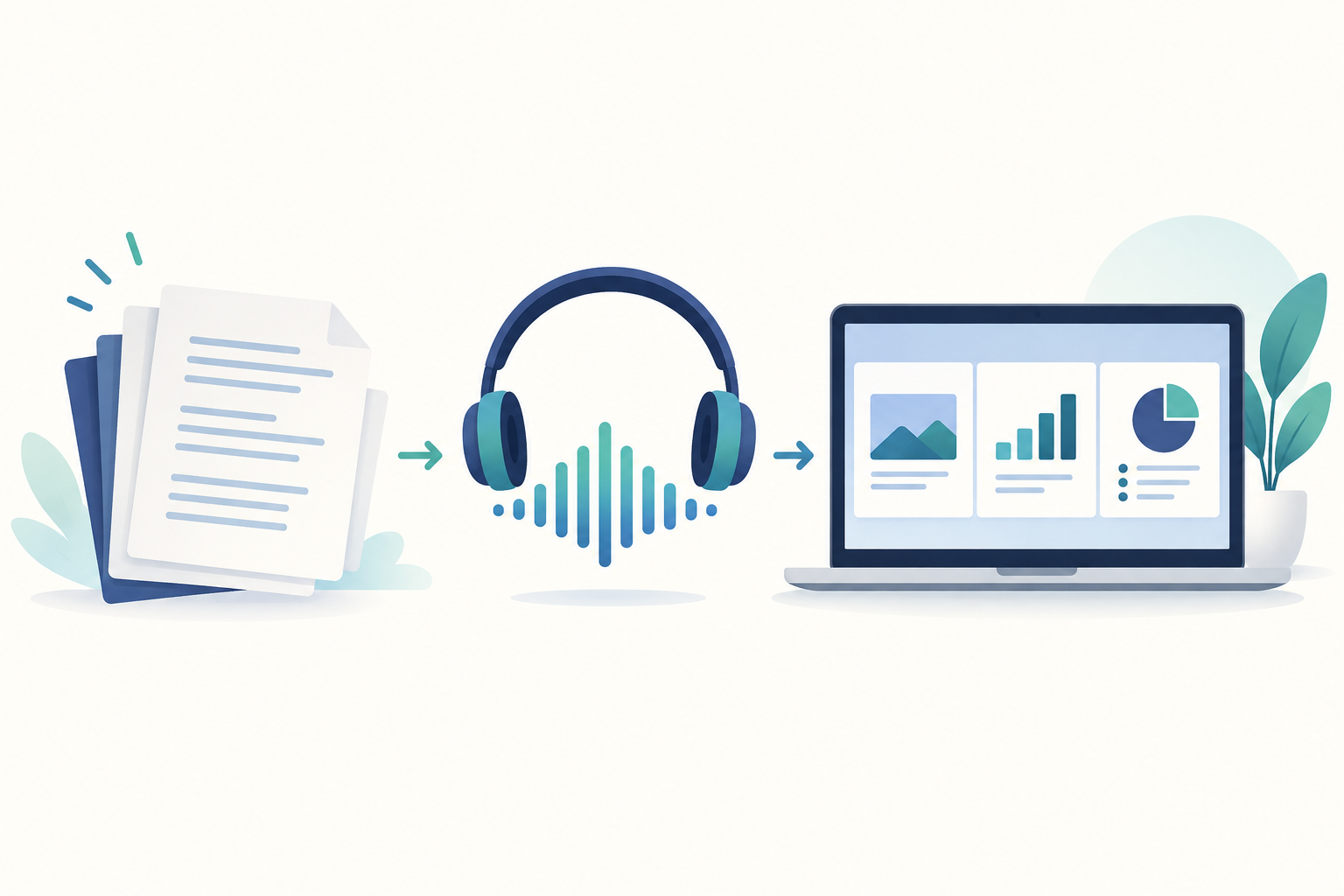
AIで作成した説明用イラストです。VoiceSparkやPowerPointの実際の操作画面ではありません。
研修資料や営業プレゼン、eラーニング教材で「スライドに音声ナレーションを付けたい」場面は増えています。ですが、いざ録音しようとすると、静かな環境の確保・マイクの準備・言い直し・修正のたびの再録音など、意外と手間がかかります。
この記事では、録音なしで、テキスト原稿からAI音声ナレーションを作ってパワーポイントに入れる方法を、手順に沿って解説します。
従来の「自分で録音」の課題
- 静かな環境とマイクが必要で、準備に時間がかかる
- 噛んだり言い直したりで、何テイクも録り直しになる
- 文言を1か所直すだけでも、その部分を録り直す必要がある
- 話者によって声や滑舌の印象がばらつき、シリーズで揃いにくい
とくに「修正が入るたびに録り直し」は、研修・マニュアル動画のように更新が前提のコンテンツで大きな負担になります。
AI音声ナレーションなら、原稿から音声を作れる
VoiceSpark のようなAIナレーションサービスを使うと、テキスト原稿を入力するだけで自然な音声を生成できます。録音機材も、収録の日程調整も不要です。修正は原稿を直して作り直すだけなので、言い直しや再録音がありません。
まずは登録不要で試せます。→ 無料でテキスト読み上げをためす
手順:原稿 → AI音声 → スライドに配置
1. スライドごとに原稿を用意する
1枚のスライドで話す内容を、話し言葉でテキストにします。1回の入力は1,000文字程度を目安にすると、聞き取りやすく仕上がります。
2. AIで音声を生成してダウンロードする
VoiceSparkのナレーション作成画面 で原稿を貼り付け、声・話し方・速度を選んで生成します。読み間違いがあれば、その箇所をひらがな・カタカナに直すと正確になります。生成した音声はWAV形式でダウンロードできます。
3. パワーポイントに音声を挿入する
PowerPointの「挿入」→「オーディオ」→「このコンピューター上のオーディオ」から、ダウンロードしたWAVファイルを選びます。再生タイミングを「自動」に設定し、スライドの切り替えに合わせて配置すれば完成です。動画として書き出す場合は「エクスポート」→「ビデオの作成」を使います。
ヒント:長い資料はスライド単位・章単位で音声を分けて作ると、修正や差し替えがしやすくなります。
実際に試せる、研修スライド1枚分の音声サンプル
「問い合わせ対応の流れ」を説明する架空の研修スライドを例に、VoiceSparkで音声を生成しました。今回のWAVファイルの長さは20.73秒です。同じ原稿でも生成結果によって長さや読み方は変わります。
入力した原稿
このスライドでは、問い合わせ対応の流れを確認します。まず、お客様の状況を聞き取り、問題が起きた操作と表示されたメッセージを記録します。次に、同じ問題の解決例を探します。解決できない場合は、確認した内容をまとめて担当者へ引き継ぎましょう。
生成設定
- 声:美咲(Misaki / Aoede)
- スタイル:標準(丁寧)
- 速度:標準(3)
- 生成日:2026年9月13日
- 出力:WAV、24kHz、モノラル
スライド上には「状況の聞き取り → 解決例の確認 → 担当者への引き継ぎ」の3項目を置き、詳しい説明をナレーションに担当させる構成です。サンプルを配置した後は、音声が終わる前にスライドが切り替わらないか、実際のスライドショーで確認してください。視聴者が図を読む時間も含め、切り替え時間を調整します。
AI音声ナレーションのメリット
- 録音・機材が不要:ブラウザだけで完結
- 修正が速い:原稿を直して作り直すだけ。直前の差し替えにも対応
- 品質が一定:同じ声・トーンで、シリーズものでも揃う
- 量産に強い:本数の多い研修・マニュアルでも効率的
品質を上げる3つのコツ
- 読みは"話し言葉"で:書き言葉より、実際に話すトーンで書くと自然になります
- 読み間違いはかな書きで修正:固有名詞や専門用語はひらがな・カタカナに
- 句読点で「間」を調整:読点・句点を足すと、間やリズムが整います
よくある質問
Q. 商用利用はできますか? A. 有料プランで作成した音声は、社内研修・商品紹介・広告などの商用用途に利用できます。
Q. 長い研修動画にも使えますか? A. 長尺向けのモードでは、同じ声・一定のトーンで長い原稿を音声化できます。研修・株主総会など、声質を揃えたい用途に向いています。
Q. どのくらいの料金ですか? A. 無料プランで1,000文字までお試しいただけます。継続・大量利用は料金プランをご確認ください。法人での導入は法人のお客様ページからご相談いただけます。
まとめ
パワーポイントのナレーションは、録音せずAI音声で作ることで、準備・修正・品質のばらつきという課題を一気に解消できます。まずは無料で、実際の原稿がどんな音声になるか試してみてください。