動画にナレーション(音声)を付ける方法|AI音声で誰でも簡単に
・ Voice Spark
解説動画、商品紹介、YouTube、研修コンテンツ——動画に「ナレーション」を付けると、情報が格段に伝わりやすくなります。とはいえ、自分の声で録音するのはハードルが高く、ナレーターに外注すると費用と時間がかかります。
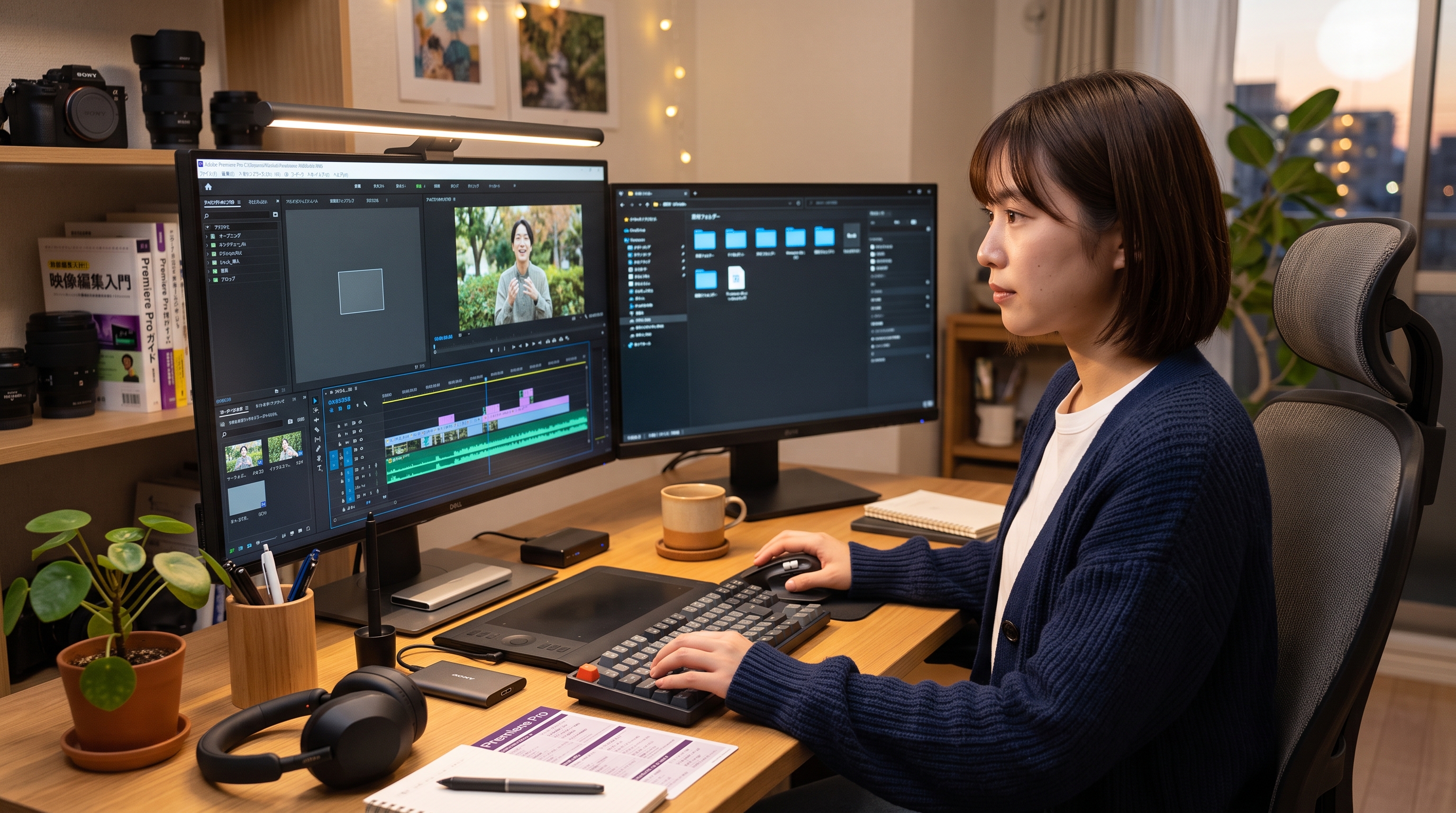
この記事では、AI音声を使って、誰でも簡単に動画へナレーションを付ける方法を解説します。
動画にナレーションを付ける2つの方法
- 自分で録音する:マイク・静かな環境が必要。噛んだら録り直し、修正のたびに再録音。
- AI音声で作る:テキスト原稿から音声を生成。録音不要で、修正も原稿を直すだけ。
手軽さ・修正のしやすさ・品質の安定という点で、多くのケースでAI音声が有利です。
手順:原稿 → AI音声 → 動画編集ソフトで合わせる
1. ナレーション原稿を用意する
場面ごとに、話し言葉で原稿を書きます。長い動画はシーンごとに分けて作ると、あとで差し替えやすくなります。
2. AIで音声を生成してダウンロードする
VoiceSparkのナレーション作成画面 に原稿を貼り付け、声・話し方・速度を選んで生成し、WAVでダウンロードします。まずは登録不要の無料お試しで声の雰囲気を確認できます。
3. 動画編集ソフトに音声を取り込む
- Premiere Pro / DaVinci Resolve:音声トラックにWAVを配置し、映像に合わせてタイミング調整
- CapCut / iMovie:オーディオを追加してクリップに合わせる
- PowerPoint から動画書き出しの場合はパワーポイントにナレーションを入れる方法を参照
映像の切り替わりに合わせて音声を配置し、必要ならBGMを重ねれば完成です。
AI音声で付けるメリット
- 顔出し・録音なし:声に自信がなくてもOK
- 修正が速い:ナレーションの言い回しを変えても、原稿を直して作り直すだけ
- 品質が一定:シリーズ動画でも声・トーンが揃う
- 多言語・大量にも対応しやすい
自然に仕上げるコツ
- 1文を長くしすぎない:短めの文の方が聞き取りやすい
- 読み間違いはかな書きで修正:固有名詞・専門用語はひらがな/カタカナに
- 句読点で間を作る:テンポが整い、機械的な印象が減る
- 速度を調整:解説はやや遅め、テンポ重視の動画はやや速めが目安
よくある質問
Q. YouTubeやSNSに使えますか? A. 有料プランで作成した音声は、YouTube・SNSなどの用途に利用できます(商用利用は有料プラン)。
Q. 長尺の動画でも声が揃いますか? A. 長尺向けモードは、同じ声・一定のトーンで生成できるため、長い動画やシリーズでもブレません。
Q. 料金は? A. 無料プランで1,000文字まで試せます。詳しくは料金プランをご覧ください。
まとめ
動画のナレーションは、AI音声で原稿から作ることで、録音の手間なく・修正も速く・品質を揃えて用意できます。まずは無料で、あなたの原稿がどんな音声になるか確かめてみてください。