【初心者向け】プレゼン資料が劇的に分かりやすくなる!ナレーション挿入のコツとAI音声活用術
・ Voice Spark
大学のゼミ発表や、会社での初めての企画提案。一生懸命スライドを作っても、当日の緊張で早口になってしまったり、大事なポイントを飛ばしてしまったりした経験はありませんか?
実は、人間が情報を理解する時、「目(視覚)」と「耳(聴覚)」の両方から情報が入ると、理解度がぐんと深まるという研究結果があります。
資料にナレーションを入れることで、以下のようなメリットが生まれます。
- 聞き手が迷わない: 複雑なグラフや図も、音声でガイドがあれば視点が定まります。
- 情報の定着率アップ: 文字を追うだけでなく、耳からも情報が入るため記憶に残りやすくなります。
- 発表者の緊張をカバー: 事前にナレーションを入れておけば、当日は再生するだけで完璧な説明を届けることができます。
でも、「自分の声を入れるのは恥ずかしい……」と感じる方も多いはず。そこで活躍するのが、プロのような声で読み上げてくれる AI音声(Voice Spark) です。
1. 伝わるプレゼン資料の「3つの鉄則」
ナレーションを入れる前に、まずは土台となるスライドを整えましょう。初心者の方が陥りがちなミスを防ぐための基本です。
① 「1枚のスライドに、1つのメッセージ」
1枚のスライドに情報を詰め込みすぎると、聞き手はどこを見ればいいか分からなくなります。言いたいことは1枚につき1点に絞り、余白を大切にしましょう。
② 文字は極限まで減らす
スライドは「読むもの」ではなく「見るもの」です。長文は避け、箇条書きや図解を活用しましょう。詳しい説明は、ナレーション(音声)に任せれば良いのです。
③ 専門用語を避け、誰でも分かる言葉を選ぶ
「コンセンサス」「アグリー」などのカタカナ用語や難しい漢字は、プレゼンを難しく見せてしまいます。特にAI音声で読み上げる場合は、話し言葉として自然な表現を選ぶのがコツです。
2. Voice Sparkで「最高のナレーション」を作る手順
スライドができたら、次はナレーション作成です。Voice Sparkの実際の画面機能に基づいた、具体的な活用法をご紹介します。
ステップ1:原稿(スクリプト)を用意する
スライドの「ノート」欄に、喋る内容を書き出します。
- ポイント: AIは長文が少し苦手です。一文を短く切り、「。」(句点)でしっかり区切ることで、AIが文脈を正しく判断し、滑らかな抑揚になります。一度に1,000文字以内を目安に入力するのがおすすめです。
ステップ2:最適な「ナレーター」と「スタイル」を選ぶ
プレゼンの内容に合わせて、12名のナレーターから「この人だ!」という声を選びましょう。
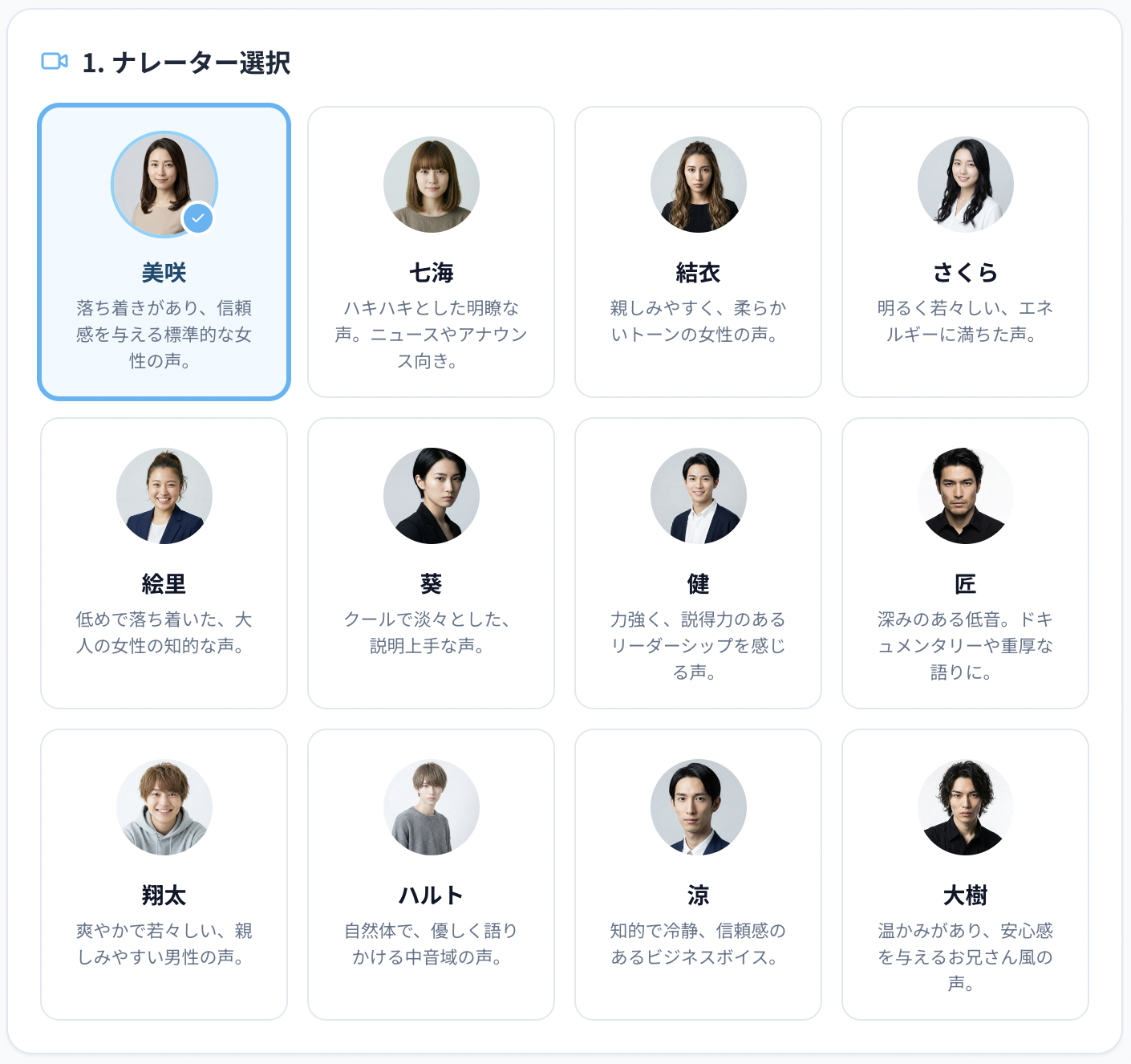
- 親しみやすさを出したいなら: 「フレンドリー」なスタイルが最適です。
- しっかりとした信頼感を伝えたいなら: 「アナウンサー」スタイルを選んでみてください。 ナレーターには、落ち着いた女性の「美咲」や、爽やかで親しみやすい男性の「翔太」など、個性が豊かなラインナップが揃っています。
ステップ3:聞きやすい「速度」に調整する
Voice Sparkでは、5段階で速度を調節できます。

- 標準: 通常のプレゼンに。
- ゆっくり: 難しい数値の説明や、高齢者・初心者に向けた丁寧な解説に。
3. 初心者が一歩リードする「音声調整」の裏技
AI音声をさらに「人間らしく」自然にするためには、少しだけ工夫が必要です。
読み間違いは「ひらがな」で直す
AIは時々、漢字の読み方を間違えることがあります。そんな時は、スクリプト入力欄でその部分を「ひらがな」や「カタカナ」に書き換えてみましょう。これだけで、正しい発音で生成されます。
「間」を意識した原稿作り
一気に話し続けるのではなく、文章の区切り「。」を入れて短文で構成することで、聞き手が理解する時間を作ります。情報の塊ごとに音声を分けて生成し、スライドの切り替えに合わせて挿入するのもテクニックの一つです。
4. PowerPointにナレーションを入れる方法
生成した音声ファイルをダウンロードしたら、実際に資料へ組み込みましょう。
- 挿入: PowerPointの[挿入]タブから[オーディオ]→[このコンピューター上のオーディオ]を選択し、ダウンロードしたVoice Sparkのファイルを読み込みます。
- 自動再生設定: [オーディオツール]の[再生]タブで、開始タイミングを「自動」に設定します。これでスライドが表示されると同時にナレーションが流れます。
- アイコンを隠す: スライドショー中にスピーカーのアイコンが見えないよう、「スライドショー中に隠す」にチェックを入れましょう。
まとめ:プレゼン資料は「耳」を味方につければ怖くない!
資料作りは、最初は誰でも不安なものです。しかし、 「視覚的な図解」と「AIによる高品質なナレーション」 を組み合わせることで、あなたのプレゼンは格段に伝わりやすくなります。
Voice Sparkなら、難しい設定は一切なし。12名の個性的なナレーターから選ぶだけで、あなたの資料がプロのような解説動画に生まれ変わります。
次回の発表では、ぜひ「音声の力」を味方につけて、堂々とあなたの想いを伝えてみてください。
まずは、自己紹介スライドを喋らせてみませんか?
Voice Sparkは、無料でお試しいただける文字数枠をご用意しています。まずはあなたの書いた文章が、プロのような声で再生される驚きを体験してください。